我最近给自己做了一套很“土”,但实际用起来很顺手的 Vibe Coding 输入方案:一个便宜的 3×3 宏键盘,加上 AutoHotkey,再把鼠标侧键接到 Whisper 做语音输入。
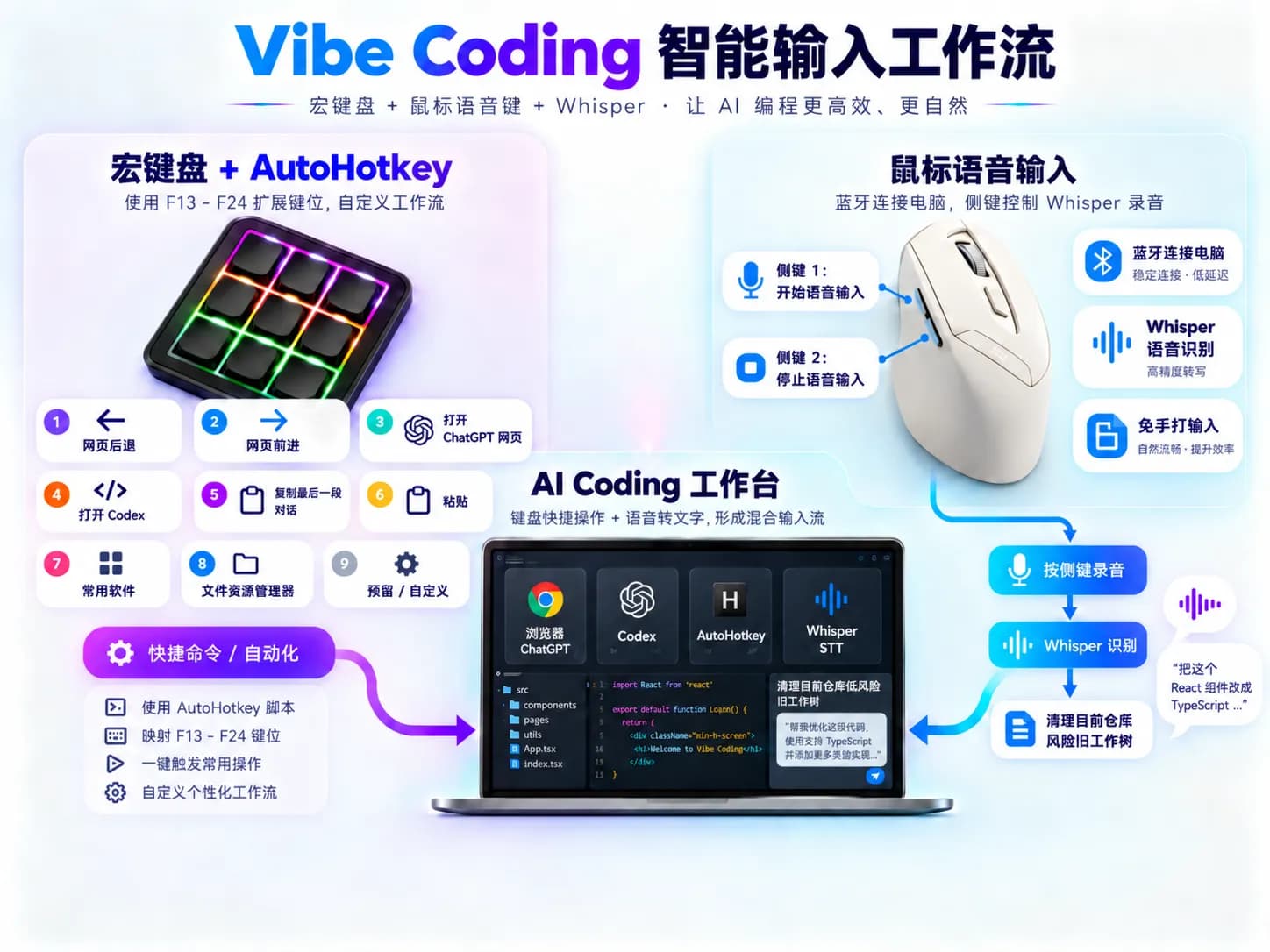
一开始只是觉得,写代码的时候每天都在重复一些很机械的操作:网页前进后退、打开 ChatGPT、打开 Codex、复制上一段对话、粘贴、打开常用软件、打开文件资源管理器。单个动作都不复杂,但频率高了以后,切窗口、找按钮、按快捷键本身就会打断思路。
市面上当然有 Stream Deck 这类成熟产品,而且做得很好。但我越来越觉得,如果是 AI Coding 场景,一个“固定功能的快捷键面板”反而有点不够用了。
键位只是载体,逻辑全部交给 AutoHotkey
我这套方案比较有意思的地方,是按键本身几乎没有固定意义。宏键盘只是负责发送 F13–F24 这些平时基本不会占用的键位,真正的逻辑全部放在 AutoHotkey 里。今天这个键是“打开 Codex”,明天觉得没用了,直接告诉 AI:“把 F16 改成复制最后一段对话”,让它帮我改脚本就行。
所以它更像一个可以不断被 AI 重构的实体控制器。
相比传统 Stream Deck,我觉得最大的优势不是“功能更多”,而是修改成本极低。很多自动化工具需要打开配置软件、找插件、拖动作、保存配置。有些功能还依赖后台软件一直运行。我的方案里,核心就是一份非常普通的 AHK 脚本。逻辑透明、容易修改、容易备份,也很容易让 AI 直接读懂和重写。
甚至有时候我自己都不需要记 AutoHotkey 语法。我只需要说:“把第 7 个键改成打开这个软件”“长按执行另一个动作”“复制 ChatGPT 最后一段内容”,AI 可以直接帮我改。
把鼠标也纳入输入系统
另外一个我很喜欢的点,是把鼠标也纳入了这套输入系统。
我把鼠标两个侧键分别设成“开始语音输入”和“停止语音输入”,背后接 Whisper。这样写 Prompt 的时候,我可以一只手控制鼠标,按一下开始说话,说完再按一下停止,识别结果直接变成文字。像“清理目前仓库低风险旧工作树”这种本来要敲十几个字的指令,直接说出来反而更自然。
一个简单但够用的组合
最后就形成了一个很简单的组合:
- 宏键盘负责高频、确定性的操作
- 鼠标负责语音
- AutoHotkey 负责自动化
- Whisper 负责把自然语言转成文字
- ChatGPT 和 Codex 负责真正执行任务
它并不是什么复杂的硬件创新,但我觉得它很符合 AI 时代工具应该有的样子:硬件尽量简单,能力尽量放在软件和 AI 上。
成本也非常低。几十块钱的宏键盘,加一个本来就在用的鼠标,就可以获得一个某种程度上比传统 Stream Deck 更“高级”的东西——不是因为它屏幕更好、按键更多,而是因为它可以随时被重新定义。
结语
以前我们是在学习软件提供给我们的快捷键。
现在开始有点反过来了:我告诉 AI 我的工作习惯,它帮我重新设计快捷键。